WHAT'S NEW?
Loading...
Showing posts with label hardware sinhalen. Show all posts

ඔන්න යාලුවනේ අදත් මම ආවේ ඔයාලට හුගක් වැදගත් ලිපියකුත් අරගෙන,

අද අපි කතා කරන්න යන්නේ අන්තර්ජාලයේ මුදල් උපයන්න භාවිතා කර, ඉතා වැඩි පිරිසක් අතර ජනප්‍රිය සයිට් එකක් ගැන. AdFly කියන්නේ බ්ලොගර්ස්ලා අතර පසුගියකාලේ ජනප්‍රිය සයිට් එකක්. ඒ නිසාම තමයි මම මේ ලිපිය ලියන්න තීරණය කරේ.

මුලින්ම ගිහින් රෙජිස්ටර් වෙන්නකෝ ►► http://adf.ly/?id=8812959


ඔයාට කරන්න තියෙන්නේ ඔයාලගේ බ්ලොග් ලිපියේ shortlink එකක් මේකෙන් හදාගන්න එකයි

දැං ඔයාට ලැබෙන ශෝර්ට් ලින්ක් එක යාලුවන් අතර ප්‍රේක්ශකයන් අතර ශෙයාර් කරන්න,
ඔයාට ලැබෙන ක්ලික් ගාන අනුව තමන් ඔයාට හම්බෙන මුදල තීරණය වන්නේ.

එහෙනං අපි කැපුනා,
ලිපිය හොදනං පහලින් ලයික් එකක් දාන්න අමතක කරන්නත් එපා,

ඒවගේම යාලුවන් එක්ක බෙදාගෙන ඒ අයවත් දැනුවත් කරන්න !

ස්තූතියි


අපිට Like එකක් දාන්න අමතක කරන්න එපා.

 http://oi40.tinypic.com/wbclnd.jpg
සුපුරුදු විදිහටම අපේ  “IT දැනුම බෙදාගමු ’’ බ්ලොග් එකත් එක්ක එකතුවෙලා ඉන්න සියළුම දෙනාට සුබ දවසක්.

මේ වන විට Computer hardware සිංහලෙන් පාඩම් මාලාවත් එක්ක ගොඩක් දෙනෙක් එකතු වෙලා ඉන්නවා දැක්කම ලොකු සතුටක් දැනෙනවා.ඉතින් මගේ බලපොරොත්තුව තමයි මේ පාඩම් මාලාව පරිගණකයක් එකලස් කරල නිවැරදිව මෙහෙයුම් පද්ධතියක් ස්තාපනය හා එතනින් එහා කෙහොමද අපි පරිගණකය හා එහි අනෙකුත් උපාංග දීර්ග කාලයක් නිසි ක්‍රියාකාරිත්වයෙන් පවත්වාගැනීමට  නිවැරදිව නඩත්තු කරන්නේ කියන කාරණය දක්වාම කරගෙන යාම හැබැයි ඒකට ටිකක් කල් පාඩම් මාලාවත් එක්ක ඉන්න වෙනවා.

එහෙමනම් අපි පසුගිය පාඩම නතර තරපු තැනින් ඉදිරියට යමු.පරිගණන දෘඩාංග හා ඒවයේ කාර්යභාරයන් හදුනාගැනීම යටතේ අද අපි කතාකරනවා පහත සඳහන් අභ්‍යන්තර උපාංග ( internal components) සම්බන්දයෙන්

adapter cards

storage drives

internal cables.


adapter cards

අප විසින් ඇඩප්ටර් කාර්ඩ් යොදාගනු ලබන්නේ පරිගණකයේ කාර්යක්‍ෂමතාවය වර්ධනය කිරීම සඳහා වන අතර මේ යටතේ විශේෂිත කාර්යන් සඳහා භාවිතා වන උපකරණ හා නිසි ආකාරයෙන් ක්‍රිමයාත්මක නොවන උපාංගයක් වෙනුවට භාහිරව සවිකරන උපාංගත් ඇඩැප්ටර් කාර්ඩ් ගණයටයි අයත් වන්නේ,මේ හරහා සිදුවන කාර්යනම් අපට අවශ්‍ය අකාරයට අපගේ පරිගණකයේ සක්‍යතාවය වැඩිදියුණු කිරිමයි උදාහරණයක් ලෙස අපගේ පරිගණකයේ vga ධාරිතාවය 128 MB යැයි සිතමු ඔබට අවශ්‍යයි මෙයට වඩා ඉහල අගයක vga ධාරිතාවයක් (පරිගණක ක්‍රීඩා හෝ ඡයාරූප සංස්කරණය වැනි කාර්යන් සඳහා)  එවන් අවස්තාවක වැඩි ධාරිතාවක graphic card එකක් සවිකිරීම මගින් ගැටළුව විසදෙනවා ඒ වගේම network /sound වගේ පහසුකමුත් මේ ආකාරයට වැඩිදියුණු කරන්න අපට හැකියාව තියනවා.


අපට සුලබව භාවිතා කිරීමට අවශ්‍ය වන ඇඩැප්ටර් කාර්ඩ් සහ ඒවායේ කාර්යභාරය හදුනාගමු.

Network Interface Card (NIC) – පරිගණක ජාලයක් සමග හෝ අන්තර් ජාලය සමග නෙට්වර්ක් කේබලයක ආධාරයෙන් පරිගණකය සම්බන්ද කිරීම සඳහා


Wireless NIC – රැහැන් නොමැතිව රේඩියෝ තරංග මගින් පරිගණක ජාලයක් සමග හෝ අන්තර් ජාලය සමග පරිගණකය සම්බන්ද කිරීම සඳහා


Sound adapter – හඩ ලබා ගැනීම සඳහා

Video adapter –display හෙවත් අපට දර්ශණ  ලබාගැනීම සඳහා

Capture card –පිටතින් ලබාදෙන video/audio සංඥාවක් පටිගත කිරීමේ මෘදුකංගයක් හරහා දෘඩ තැටියේ (hard disk) ගබඩා කිරීම සඳහා


TV tuner – පරිගණකය මගින් රූපවාහිනී නැරබීමේ පහසුකම ලබාගැනීම සඳහා


මෙම සියළුම ඇඩැප්ටර් කාර්ඩ් පරිගණකය හා සම්බන්ද වන්නේ මදර්බෝර්ඩ් එකේ ඇති expansion slots හරහා වන අතර විවිධ වර්ගයේ ස්ලොට් මදර්බෝර්ඩ් එක තුල දැකීමට පුළුවන් තිරස් අතට තබන පරිගණකවල මෙම ස්ලොට් මදර්බොඩ් එකට තවත් අමතර පුවරුවක් මගින් සවිකර තිබෙන අතර සිරස් අතට තබන පරිගණක යන්ත්‍රවල මේවා මදර්බෝර්ඩ් එකෙහි ස්ථිරවම ස්ථාපනය කර තිබෙනවා.භාවිතාවන  slots අතර AGP/PCI/PCIE/MCA/ISA ආදි slots දකින්න පුළුවන් වුනත් අදවන විට බහුතර ඇඩැප්ටර් කාර්ඩ් ප්‍රමාණයක් අපට ලැබෙන්නේ PCI (Peripheral Component Interconnect)හෝ PCIE (Peripheral Component Interconnect Express) කියන ස්ලොට් ටයිප් දෙකෙන් AGP ස්ලොට් භාවිතා වන්නේ p3 වර්ගයේ මදර්බෝරඩ් වල Video adapter කාර්ඩ් සවිකිරීම සඳහා වන අතර අද වන විට එය භාවිතයෙන් ඉවත්වූ වර්ගයක් වර්තමාන මදර්බෝරඩ් වල AGP ස්ලොට් අපට හමුවන්නේ නැහැ.


storage drives

storage drives යනු දත්ත ගබඩා කිරීම සඳහා භාවිතා කරනු ලබන මෙවලම්, පරිගණකය මගින් දත්ත ගබඩා කිරීම සදහා ක්‍රම දෙකක් භාවිතා කරනු ලබනවා එනම් magnetic හෙවත් චුම්භක ශක්තිය මගින් දත්ත ගබඩා කිරීම හා optical හෙවත් ලේසර් කිරණ උපයෝගී කරගෙන දත්ත ගබඩා කිරීම. hard drive හා CD/DVD Rom වැනි storage drives සාමාන්යෙන් පරිගණක ආවරණය තුල ස්තිරව සවි කර ඇති අතර සමහර  storage drives usb/firewire  වැනි පෝර්ට් හරහා පරිගණකය හා සම්බන්ද තරනු ලබනවා


 වාර්තමානය වන විට ඉහත සඳහන් hard drive හා CD/DVD Rom වැනි storage drives ද usb පොර්ට් හරහා බාහිරින් පරිගණකය හා සම්බන්ද කිරීමේ හැකියාව අපට ලැබී තිබෙනවා.දැන් අපි සුලබව භාවිතා වන storage drives වෙන වෙනම හදුනා ගමු එනම්,

Floppy drive                                               

Hard drive

Optical drive

Flash drive


Floppy drive


Floppy disk drive එක භාවිතා කරනුයේ විද්‍යුත් චුම්බක ශක්තිය මගින් දත්ත ගබඩා කිරීමේ ධාවක උපාංගයක් ලෙස වන අතර මෙමගින් දත්ත ගබඩා කිරීමට අඟල් 3.5 ප්‍රමාණයේ 1.44 GB ධාරිතාවයෙන් යුත් ප්ලොපි ඩිස්කට් භාවිතා වනවා ඔබ දන්නවා අපගේ පරිගණකයේ ඩ්‍රයිවර්ස් ලෙටර්ස් නැතිනම් ධාවක ක්‍රමාංකය ආරම්භ වන්නේ ඉංග්‍රීසි C අක්ෂරයේ සිට බව ඔබ කිසි විටෙකත් සිතුවාද A ධාවකය නොමැති හේතුව,අපගේ පරිගණකයට Floppy ධාවකයක් සවිකර ඇතත් නැතත් තවමත් මෙහෙයුම් පද්ධතිය මගින් A ධාවකය ලෙස සලකන්නේ Floppy ධාවකයයි.කෙසේ වුවත් Floppy disk drive යනු වර්තමානයේදී භාවිතයෙන් ඉවත්ව ඇති පරිගණක උපාංගයක් එයට හේතුව නම් අද වන විට floppy disk එකක ගබඩා කලහැකි ධාරිතාවයට වඩා කිහිප ගුණයකින් වැඩි ධාරිතාවයෙන් යුත් ආදේශක භාවිතයට පැමිණීම එනම් ඉහල ධාරිතාවයෙන් යුත් Flash Drive හා dvd තැටි.

Hard drive


Hard drive හෙවත් දෘඩ තැටිය මෙය පරිගණකයේ ප්‍රධාන ස්ථීර දත්ත ගබඩා කිරීම් මාධ්‍ය වගේම මෙහෙයුම් පද්ධතිය ගබඩා වන්නේත් මේ තුලයි පරිගණකය මගින් සී ධාවකය ලෙස හාර්ඩ් ඩිස්කය හදුනා ගනු ලබන අතර ප්‍රධාන මෙහෙයුම් පද්ධතිය වගේම අනෙකුත් පරිගණක වැඩසටහන් සියල්ලම දරා සිටින හාර්ඩ් ඩිස්ක් එක පරිගණකයේ වැදගත්ම උපාංගයක් magnetic storage device එකක් වන මෙම උපාංගය තුල විද්‍යුත් පරිපථයක්,ධාවක මෝටරයක් හා කරකැවෙන චුම්බක් තැටියක් අඩංගුයි මෙම චුම්බක තැටිය මත දත්ත සටහන් කිරීම සඳහා සටහු හිසක් හෙවත් head එකක් ආධාරයෙන් සිදුකරනු ලබනවා. Hard disk එකක ධාරිතාවය මනිනු ලබන්නේ  gigabytes (GB) වලින් එමෙන්ම එහි වේගය revolutions per minute (RPM) හෙවත් විනාඩියකට කරකැවෙන වට ප්‍රමාණය කොපමණදැයි කියන ඒකකයෙන් මනිනු ලබනවා මෙම සියළුම දත්ත දෘඩ තැටියේ පිටත මුහුණතේ සඳහන් කර තිබෙනවා පහත පින්තූරයෙන් ඔබට මේ ගැන තව පැහැදිලි වෙයි.

දැනට භාවිතා වන Hard disk වර්ග දෙකක් තියනවා එනම් ATA හා SATA විදිහට ATA කියන එක අපි IDE කියලත් හදුන්වනවා මීට අමතරව SCSI කියන වර්ගයකුත් තියනවා මේවා වර්ග වෙන්නේ මූලිකව Hard disk යේ දත්ත සම්ප්‍රේශණ කේබලය සවිකිරීම සඳහා වන port එක අනුව මෙයට අමතරව කිව්වොත් සාමාන්යෙන් SATA Hard disk එකක දත්ත සම්ප්‍රේශණ වේගය ඉහල මට්ටමක පවතිනවා IDE Hard disk එකකට වඩා,මේවා ගැන සවිස්තරාත්මකව අපි ඉදිරියට කතා කරනවා ඉදිරි පාඩම්වලදී.
පින්තූර 

Optical drive


Optical drive කියන්නේ ලේසර් කිරණ භාවිතයෙන් දත්ත ගබඩා කිරීම හා එසේ ගබඩා කල දත්ත නැවත කියවීම සදහා භාවිතා කරන ධාවකයන් පහත සඳහන් ඒවා මේ යටතට ගැනෙනවා.

Compact Disc (CD) drive

Digital versatile Disc (DVD) drive

Blu-ray Disc (BD) drive

මෙම ධාවක මගින් අදාල වර්ගයේ තැටි තුල දත්ත ගබඩා කිරීම සිදුකරනවා එම දත්ත අයත් වන්නේ (read-only) කියන ගණයට නැතහොත් මෙම තැටිතුල තැන්පත් කරන දත්ත එම තැටිය තුලම නැවත අපට වෙනස් කරන්න සංස්කරණය කරන්න බෑ අපට පුළුවන් වන්නේ ඒවා පරිගණකය මගින් කියවීමට පමණයි එසේ වුවත් එම දත්ත පරිගණකයට පිටපත්කර ඕනෑම වෙනස්කමක් කිරීමට අපට හැකියාව තියනවා'


 මෙම තැටි මත ගබඩා කළහැකි ධාරිතාවය Compact Disc (CD) එකක උපරිම 700MB, Digital versatile Disc (DVD) වල තනි ලේයරයක් සහිත තැටියක උපරිම 4.3GB හා ද්විත්ව ලේයර් තැටියක උපරිම 8.5Gb, Blu-ray Disc (BD) තැටියක උපරිම 25GB ලෙසත් සඳහන් වනවා මෙම වර්ග තුනේම disk හෙවත් තැටි වර්ග දෙකකින් පවතිනවා එනම් RහාRW විදිහට මෙයින් R (recordable) යනු එක්වරක් පමණක් දත්ත සටහන් කල හැකි  නැවත මකා දැමිය නොහකි තැටි RW( rewritable) යනු නැවත නැවත දත්ත සටහන් කල හැකි තැටි කෙටියෙන් කීවොත් මෙම වර්ගයේ තැටි අවස්තා තිහිපයක් අපට භාවිතයට ගතහැකියි.සාමන්යෙන් අපි භාවිතා තරන්නේ (R) වර්ගයේ cd,dvd හෝ bd තැටි.

External Flash Drive


External Flash Drive යනු දත්ත හුවමාරුව සඳහා USb port හරහා පරිගණකය සමග සමබන්ද කරන මෙවලම් මේ යටතේ අපි සුලභවම භාවිතා කරන උපකරණයක් තියෙනවා ඒ තමයි pen drive එක මිට අමතරව විවිධ වර්ගයේ මෙමරි චිප්ස් අයත්වන්නේත් External Flash Drive වලටමයි මේවායේ විශේෂත්වය තමයි පරිගණකයේ විදුලිය විසන්ධි නොකර මෙම වර්ගයේ උපාංග පරිගණකයට සම්බන්ද කිරීම හා ගලවා ඉවත් කිරීම සිදුකිරීමට ඇති හකියාව

internal cables හෙවත් සම්ප්‍රේශණ රැහැන් හදුනාගනිමු

පරිගණකයේ ධාවක (Drives) සඳහා වර්ග දෙකක cables අවශ්‍ය  වෙනවා එනම් බලසැපයුම ලබාදීමට භාවිතා වන power cable හා දත්ත සැපයුම සඳහා භාවිතා වන data cable මෙයින් බල සැපයුම් කේබල් power supply එකත් සමග පවතින අතර මේවා වර්ග දෙකකින් දකින්න පුළුවන් එනම් Sata drivers සඳහා බලසැපයුම ලබාදෙන Sata power connector හා pata drivers සඳහා බලසැපයුම ලබාදෙන Molex power connector මේවයෙහි භාහිර ස්වරූපය අපි පළමුවැනි පාඩමේදි හදුනාගත්තා ඔබට මතක ඇති.


මෙයට අමතරව දකින්න පුළුවන් front panel cables මේවා පරිගණක ආවරණය(case) සමග සම්බන්ධිත අවාරණයේ ඉදිරිපස ඇති LED lights සඳහා බලය ලබාදීමට හා ඉදිරිපස usb හා වෙනත් port මදර්බෝරඩ් එක සමග සමග සම්බන්ද කිරීම සඳහා යොදාගනු ලබනවා.
Data cables අදාල උපාංගය හා මදර්බොඩ් එක අතර සම්බන්දය ගොඩනගනවා උපාංගයේ හා මදර්බෝරඩ් එකේ ඇති කනෙක්ටර් සමබන්ද කිරීමෙන් අපිට සාමන්යෙන් පහත ආකාරයේ Data cables හමුවනවා පරිගණක සමග කටයුතු කිරීමේදී.

Floppy disk drive (FDD) data cable සමබන්දක අග්‍ර  34 කින් යුත් පැතැලි හැඩැති මෙම කේබලය  යොදාගන්නවා  Floppy disk drive එකේ දත්ත සැපයුම සඳහා මෙම කේබලයේ විශේෂත්වයක් ලෙස අපිට දකින්න පුළුවන් එක් කෙලවරක වයර් කිහිපයක් පැති මාරු කර පටලවා ඇති ආකාරය.ide කේබලයක් හා floppy කේබලයක් ක්‍ෂණිකව වෙන්ව හදුනා ගැනීමට මෙම කරුණ ඉතා වැදගත් වෙනවා.

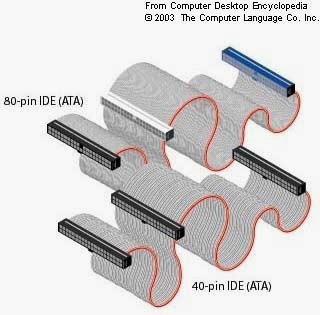
PATA (IDE/EIDE) 40-conductor data cable සමබන්දක අග්‍ර 40 කින් යුත් පැතැලි හැඩැති මෙම කේබලය  යොදාගන්නවා  pata drive හෙවත් IDE හාර්ඩ් ඩිස්ක් හා IDE CD, DVD drive  වල දත්ත සැපයුම සඳහා.සාමාන්යෙන් මෙම කේබලයේ කනෙක්ටර් තුනක් අපිට දකින්න පුළුවන් drive දෙකකට දෙකක් හා මදර්බෝර්ඩ් එකට සවිකිරීම සඳහා එකක් විදිහට,ඒ වගේම කේබලයේ එක් පැත්තක රතු පැහැති වර්ණ තීරුවක් දකින්න පුළුවන්.

SATA data cable සමබන්දක අග්‍ර 7 ක් තමයි මෙම වර්ගයේ කේබලයක අපිට දකින්න පුළුවන් වෙන්නේ මේවා keyed connector එහෙම නැතිනම් එකකින් එක් උපාංගයක් පමණක් සවිකිරීමට වෙන්කල cable විදිහටයි අපි හදුන්වන්නේ මෙහි දෙපස කනෙක්ටර් මගින් ඉතා පහසුවෙන් අපට උපාංගය හා මදර්බොර්ඩ් එක අතර සම්බන්දය ගොඩනැගිය හැකියි.


Input/output ports and cables හදුනාගනිමු.

මෙම data cable වලට අමතරව පරිගණකය හා සම්බන්ද කරන විවිධ වර්ගයේ උපාංගයන්හි දත්ත හුවමාරුව සඳහා (printers, scanners, and portable drives) අපට වෙනත් කේබල් හා පෝර්ට් භාවිතා කිරීමට සිදුවෙනවා මේ යටතේ අපට පහත දක්වන පෝර්ට් හා එයට අදාල කේබල් භාවිතා කිරීමට සිදුවෙනවා.

Serial

USB

Firewire

Parallel

Network

PS/2

Audio

Video

Serial Ports and Cables

Serial Ports and Cables මොඩම් හා ප්‍රින්ටර් වැනි උපාංග මෙමගින් සම්බන්ද කෙරෙන අතර  මෙම කේබල් මගින් දත්ත සම්ප්‍රේශණය කලහැක්කේ උපරිම අඩි 50 ක දුරකට පමණයි.

USB Ports and Cables

USB Ports and Cables මෙගින් විවිධ උපකරණ පරිගණකය හා සම්බන්ද කෙරෙන අතර මේ හරහා සම්බද කෙරෙන උපාංග අපි හදුන්වනවා hot-swappable drivers විදිහට එනම් මේවා පරිගණකය ක්‍රියාත්මක වන අවස්ථාවේදීම පරිගණකය සමග සම්බන්ද කිරීම හා විසන්ධි කිරීම කල හැකියි උපාංගයට හෝ පරිගණකයට හානියක් නොවී.කෙසේ වුවත් එක් USB Port එකක් හරහා අපිට එකිනෙකට වෙනස් උපාංග 127 ක් වරින් වර සවිකර භාවිතා කිරීම සිදුකල හැකි අතර ඉන් එහාට එම USB Port එකට සම්බන්ද කෙරෙන drivers වලට පරිගණකය ප්‍රතිචාර දක්වන්නේ නෑ මීට වඩා වැඩි උපාංග ප්‍රමාණයක් භාවිතා කිරීමට අවශ්‍ය වූ විට අපට USB hubs නැමති උපාංගය භාවිතා කිරීමට සිදුවෙනවා.කෙසේ වුවත් USB 1.1 පෝර්ට් හා උපාංගවල උපරිම දත්ත සම්ප්‍රේශණ වේගය 12 Mbps වන අතර වැඩි දියුණු කල USB 2.0 පෝර්ට් හා උපාංගවල මෙම වේගය 480 Mbps වෙනවා


FireWire Ports and Cables

FireWire Ports and Cables මගින්ද විවිධ උපකරණ පරිගණකය හා සම්බන්ද කෙරෙන අතර මේ හරහා සම්බද කෙරෙන උපාංගද අපි හදුන්වනවා hot-swappable drivers විදිහට

Parallel Ports and Cables

Parallel Ports and Cables බොහොවිට භාවිතා වන්නේ ප්‍රින්ටර් සඳහායි

Network Ports and Cables

Network Ports and Cables භාවිතා වන්නේ පරිගණකය කිසියම් ජාලයක් සමග(internet or local Area Network) සම්බන්ද කිරිම සදහායි මේ සඳහා RJ-45 port හා Connector යොදාගනු ලබනවා එතර්නෙට් කේබල් හරහා සිදුකෙරෙන මෙම කාර්යේදී උපරිම දත්ත සම්ප්‍රේශණ දුර අඩි 328 ට සීමා වෙනවා මෙහි සාමාන්‍ය වේගය 100 Mbps වෙනව’


PS/2 Ports

A PS/2 port භාවිතා වන්නේ keyboard සහ mouse පරිගණකය සමග සම්බන්දකිරීමටයි.


Audio Ports

An audio port මගින් ශ්‍රවණ උපාංග පරිගණකය හා සම්බන්ද කෙරෙන අතර මෙම උපාංගවල ප්‍රධාන පෝර්ට් තුනක් අපට දැකිය හැකියි එනම් Line In, Microphone හා Line Out


Line In භාහිරින් සම්බන්ද කෙරෙන උපකරණයක් මගින් පරිගණකයට ශබ්ද සංඥා ලබාදීම සදහා භාවිතා කෙරේ
Microphone පටිගත කිරීමක් වැනි දෙයකදී අපට අවශ්‍ය ශබ්ද සංඥා පරිගණකයට ලබාදීම සඳහා

Line Out පරිගණකයෙන් බැහැරට ශබ්ද සංඥා ලබාගැනීම සඳහා

ඉහත රූපයේ දක්වා ඇති ආකාරයට මෙම පෝර්ට් වර්ණ තුනකින් දක්නට ඇති අතර මෙම වර්ණ පොදු සම්මතයක් ලෙස නෙවෙනස්ව මෙම පෝර්ට් සඳහා යොදාගනු ලබනවා

Video Ports and Connectors

video port එක මගින් මොනිටරය හා පරිගණකය සම්බන්ද කිරීම සිදුකරන අතර මේ සඳහා පින්තූරයේ දක්වා ඇති VGA port එක යොදා ගනු ලබනවා මෙහි ඇති S-Video මගින් VGA port එක අක්‍රීය වූ විටක RCA jacks  එකක් මගින් තාවකාලිකව විඩියෝ සංඥා ලබාගෙන අපට පරිගණකය භාවිතා කල හැකියි.

 
මෙම උපාංග වලට අමතරව අපිට පරිගණක භාවිතයේදී හමුවෙනවා input devices හෙවත්  පරිගණකයත් සමග පිටතින් සම්බන්දකර භාවිතා කරන උපාංග මේ යටතේ අපට හමුවෙනවා,


Mouse and keyboard
Digital camera and digital video camera
Biometric authentication device
Touch screen
Scanner 
මේවා පරිගණකයට භාහිරව සම්බන්ද කලත් අපි මේවා හදුන්වන්නේ input devices විදිහට මේවා ක්‍රියාත්මක වෙන්නේ පරිගණකයත් සමග සෘජු සම්බන්දතාවයක් එක්ක.

තවත් අපට අවශ්‍යවන උපාංග වර්ගයක් තමා  output devices මේවා යොදාගන්නේ පරිගණකය මගින් එහි ඇති දත්ත තොරතුරු බැහැරට ඉදිරිපත්/සම්ප්‍රේශණය කිරීම සඳහා.පහත සඳහන් උපාංග මේ යටතට ගැනෙනවා,

Monitors and projectors
Printers, scanners, and fax machines
Speakers and headphones 
මෙම උපාංග ගැන ඉදිරියේදී සවිස්තරාත්මකව සාකච්ඡා කරන නිසා මෙම පාඩමේදී අපි ඒ ගැන වැඩිදුර කතාකරන්නේ නෑ.

එහෙමනං පාඩම් තුනකින් අපි පරිගණක දෘඩාංග සම්බන්ද මූලික දැනුම ඔබට ලබාදුන්නා දැන් ඔයාලට පරිගණක දෘඩාංග සම්බන්දව හොද මූලික දැනුමක් ඇති කියල මම හිතනවා.දැන් අපේ කට්ටිය හිතයි මීලග පාඩමෙන් අපි කරන්නේ පරිගණකයක් ඇසෙම්බල් කරන එක කියල හදිසි නොවී ටිකක් ඉන්න වෙනවා එකලස් කරන්න කලින් අපිට සිද්දවෙනවා මොනවයින්ද වැඩේ කරන්නේ මොනවද භාවිතා කරන උපකරන කියන එක හදුනාගන්න හා ආරක්‍ෂිතව මේ කාර්ය කරන්නේ කොහොමද කියන එක දැනගන්න ඒ හින්දා මීලග පාඩම වෙන් වෙන්නේ මෙන්න මේ කාර්ය සඳහා අපි මීලග පාඩමෙන් කතා කරන්නේ Safe Lab Procedures and Tool Use සම්බන්දයෙන්, හැමදාම කියනවා වගේ අදත් කියන්න තියෙන්නේ පාඩම ගැන ඔයාලගේ අදහස් අපිට කියල යන්න අමතක කරන්න එපා හොද හෝ නරක වගේම ඔයාලට ඇතිවෙන ගැටළුත් අපිට කියන්න.

මීලග පාඩමෙන් ඉක්මනින්ම හමුවෙමු 

ලක්‍ෂ්මන් රාජපක්‍ෂ
coputer hardware technician
cisco COMPTIA A+ qualified

 =========================================================================

computer hardware සිංහලෙන් ඉගෙනගමු පාඩම් මාලාවේ ලින්ක්

Computer hardware සිංහලෙන් ඉගෙනගමු 2 කොටස 

Computer hardware සිංහලෙන් ඉගෙනගමු 1 කොටස


  http://oi40.tinypic.com/wbclnd.jpg

ආයුබෝවන් සුබ දවසක් IT දැනුම බෙදාගම එක්ක එකතුවෙලා ඉන්න සියළුම දෙනාටම
Computer hardware සිංහලෙන් ඉගෙනගමු දෙවෙනි පාඩම ඔයාලගෙ දැනුම වර්ධනය වෙනුවෙන් අද ඉදිරිපත්කරනවා. පසු ගිය පාඩම අපි නතර කලේ power supply වලින් අද එතැන් සිට ඉදිරියට.
අද අපි අභයන්තර පරිගණක උපාංග හා ඒවායේ කාර්යභාරය හදුනාගමු.
internal components

මේ යටතේ අපි කතා කරනවා පහත සඳහන් අභ්‍යන්තර උපාංග( internal components) ගැන
motherboards.
CPUs.
cooling systems.
ROM and RAM..
motherboard(ප්‍රධාන පරිපත පුවරුව)
පරිගණකය තුල අඩංගු විවිධ උපාංගයන්හී දත්ත හුවමාරු මාර්ග buses හා විදුලි සැපයුම් මාර්ග වලින් සමන්විත ප්‍රධාන මුද්‍රිත පුවරුව අපි මදර්බෝර්ඩ් එක විදිහට හදුන්වනවා system board, backplane, main board , යන නම්වලිනුත් මේ මදර්බෝර්ඩ් එක හදුන්වනු ලබනවා.
central processing unit (CPU), RAM, expansion slots, heat sink/fan assembly, BIOS chip, chipset,internal and external connectors, යන දේවල් මෙම ප්‍රධාන පරිපථ පුවරුව තුල අඩංගු වනවා. මදර්බෝර්ඩ් එකෙහි හැඩය හා ප්‍රමාණයත් මදර්බෝඩ් එකට වෙනම සම්බන්ද  කලයුතු උපාංග සවිකිරීම කලයුත්තේ (උදා: power supply,vga card) කුමන ආකාරයේ ඒවාද යන්නත් හදුනා ගැනීම සඳහා අපට මදර්බෝර්ඩ් එකෙහි නිෂ්පාදන ආකෘතිය form factor අවශ්‍ය වෙනවා මදර්බෝරඩ් form factor සමබන්දව ඔබට පහතින් බලන්න පුළුවන්.


මෙයින් අප බහුලව භාවිතා කරන මදර්බෝර්ඩ් අයත් වන්නේ ATX කියන form factor එකට මෙම වර්ගයේ විශේෂ ලක්ෂණයක් තමයි බලසැපයුම් ඒකකය මගින් මදර්බෝරඩ් එකට විදුලි බලය සැපයුම ආරම්භ කිරීම හා විසන්දි කිරීම සිදුකරනු ලබන්නේ මදර්බෝර්ඩ් එකෙන් ලබා දෙන ශංඥාවකට අනුව පමණක් වීම.
මදර්බෝර්ඩ් එකෙහි ඇති වැදගත්ම උපාංගය ලෙස සැලකෙන්නේ මෙහි අන්තර්ගත  chipset ලෙස හදුන්වන ප්‍රධාන සංගෘහිත පරිපථ(IC) දෙකයි පද්ධතිය තුල අඩංගු විවිධ දෘඩාංග cpu හෙවත් මධ්‍යම සැකසුම් ඒකකය (අපි දන්න විදිහට ප්‍රොසෙසරය) හා ප්‍රධාන පරිපථ පුවරුව සමග අනයෝන්ය, සම්බන්ධය( interacts) පවත්වාගැනීම  හා ඒවා පාළනය කිරීම සුදුකරනු ලබන්නේ මෙම Chipset මගිනුයි  CPU හෙවත් ප්‍රොසෙසරය මදර්බෝර්ඩ් එකෙහි ඇති slot / socket/pin ආධාරයෙන් මදර්බෝර්ඩ් එකට සවිකිරීම සිදුකරන අතර බෝර්ඩ් එකෙහි ඇති socket/pin ප්‍රමාණය අනුව සවිකල යුත්තේ කුමන වර්ගයේ ප්‍රොසෙසරයක්ද කියන එක අප විසින් හදුනාගතයුතු වෙනවා.
ATX මදර්බෝර්ඩ්

Chipset මගින් ප්‍රොසෙසරයට අවස්ථාව සලසනවා,නැතිනම් සහයෝගය ලබාදෙනවා පරිගණකයේ අනෙකුත් උපාංග සමග සන්නිවේදනය හා අන්තර් සම්බන්දතාවය පවත්වා ගැනීමටත් RAM, hard disk drives, video cards හා පද්ධති මතකය මෙන්ම පරිගණකය හා සම්බන්ද භාහිර උපාංග (උදා:printer,fax machine) සමග දත්ත සම්ප්‍රේශණය සඳහාත්,ඒ වගේම නිවැරදි ක්‍රියාකාරිත්වය සඳහා මදර්බෝර්ඩ් එකට එකතු කලයුතු memory ය කොතරම්ද කියන එක තහවුරු කිරීමත් සිදුවන්නේ මේ Chipset මගින් මදර්බෝරඩ් එකෙහි ඇතුලත් වන කනෙක්ටර් වර්ග  සම්බන්දව තහවුරු කිරීමත් Chipset වලම කාර්යභාරයක්.

සැමවිටම වගේ Chipset පැහැදිලිවම දෙකොටසකට බෙදී පවතිනවා Northbridge සහ Southbridge විදිහට පොදුවේ Northbridge මගින් RAM, video card හා CPU පාළනය සිදුකරන අතර RAM, video card වලට කවර වේගයකින් CPU එක හා සන්නිවේදනය කල හැකිද යන්න පාළනය කිරීමත්(fsb)  Northbridge Chipset එකෙහි කාර්යක්. hard drives, sound card, USB ports, හා අනෙකුත් I/O ports සම්බන්දව පවතින්නේ Southbridge Chipset එක සමග එබැවින් CPU එක හා අදාල උපාංග සමග සිදුවන සන්නිවේදනය පාළනය කරනු ලබන්නේ Southbridge මගින් මේ ගැන ඔයාලට තවත් පැහැදිලි වෙයි පහත රූප සටහනෙන්.


මධ්‍යම සැකසුම් ඒකකය(central processing unit)
මධ්‍යම සැපයුම් ඒකකය එහෙම නැත්නම් CPU එක තමා පරිගණක පද්ධතියක ඉතාම වැදගත් උපාංගය මක්නිසාද යත් මෙය තමයි පරිගණකයේ මොලය විදිහට අපට සළකන්න වෙන්නේ ඉතින් අපෙත් වැදගත්ම අවයවය මොළයනේ ඒ වගේමයි පරිගණකයේත්,cpu හෙවත් ප්‍රොසෙසර් වලත් එකිනෙකට වෙනස් නිෂ්පාදන ආකෘති (form factor) පවතිනවා මේ එක් එක් එවායෙහි පවතින slot හෝ socket අනුව මදර්බෝර්ඩ් එක සමග ගැලපීමක් කලයුතු වෙනවා.
ප්‍රධාන වශයෙන් cpu වෙළඳනාම වර්ග දෙකක් අපිට දකින්න පුළුවන් ඒ intel හා amd විදිහට,cpu socket/slot යනුවෙන් හදුන්වන්නේ මේවායෙහි සම්බන්ධක අග්‍ර මේවා ප්‍රොසෙසරයේ හා මදර්බෝරඩ් එකේ මුහුනතේ දතින්න පුළුවන් පහත ආකාරයට

png ප්‍රොසෙසර්යක්
 
cpu සොකට්  වර්ග දෙකකින් අපිට දකින්න පුළුවන් එනම් pga (pin grid array) මෙම වර්ගයේ socket නැතිනම් pin පිහිටන්නේ ප්‍රොසෙසරයේ වන අතර මෙම පින් මදර්බෝර්ඩ් එකෙහි ඇති ප්‍රොසෙසර්( slot )සිදුරු තුලට ඇතුළුකිරීමෙන් ප්‍රොසෙසරය මදර්බෝරඩ් එක සමග සම්බන්ද කල යුතු වෙනවා අනෙක් ප්‍රොසෙසර් වර්ගය වන්නේ lga (land grid array) මෙහිදී ඉහත ආකාරය ප්‍රතිවිරුද්ධ අතට ක්‍රියා කරනවා එනම් මෙම වර්ගයේ socket නැතිනම් pin පිහිටන්නේ මදර්බෝර්ඩ් එක තුලයි slot පිහිටන්නේ ප්‍රොසෙසරය තුලයි හැබැයි ප්‍රොසෙසරය තුල නෙරා ආ පැහැදිලි slot දකින්න නෑ,අද භාවිතා කරන පරිගණක බහුතරයක භාවිතා වන්නේ මෙම lga layout ආකාරයේ ප්‍රොසෙසර්,cpu socket ගැන පහත පින්තූරය බලල ඔයාලට දැනගන්න පුළුවන්

lga ප්‍රොසෙසර්යක්


ප්‍රොසෙසරයේ වැඩසටහන් ක්‍රියාත්මක් කිරීමේ පිළිවෙල කුමන ආකාරයෙන් සිදුවිය යුතුද යන්න අඩංගු වන්නේ ප්‍රොසෙසරයේ අන්තර්ගත උපදෙස්/විධන  instructions අනුවයි වැඩසටහන් ක්‍රියාත්මක කිරීමේදී දත්ත කොටස් කුමන ප්‍රමාණයක් ප්‍රොසෙසරය මගින් processing කරනවාද කියන එක මේ  instruction set  මගින් තීරණය වන අතර ක්‍රියාත්මක වැඩසටහනේ එක් කොටසක් සෘජුව මෙම  instruction set  හරහා පාළනය සිදුකරනවා ඉතිරි දත්ත හා ක්‍රියාත්මක උපදෙස්/විධාන තැන්පත්ව ඇත්තේ විශේෂ මතකයක් තුලයි මෙය අප හදුන්වනවා cache memory එක විදිහට ප්‍රොසෙසරයේ cache memory එක වැඩිනම් එහි ක්‍රියාකාරි වේගය වැඩියි එක් එක් ප්‍රොසෙසර් වල යොදාගන්නා instruction set වර්ග දෙකක් වෙනවා

Reduced Instruction Set Computer (RISC) හා Complex Instruction Set Computer (CISC) ලෙස
මෙයින් RISK වර්ගයේදී යොදා ගන්නේ එකිනෙක සම්බන්දිත  Instruction Set සමූහයක් මේ නිසා වේගවත් ක්‍රියාකාරිත්වයකට ඉඩ සලසනවා CISC වර්ගයේදී වඩාත් පැතිරුනු Instruction Set යොදාගන්නා අතර මෙහි ක්‍රියාකාරිත්වය පියවරෙන් පියවරට සිදුවන්නක් 32 bit හා 64 bit විදිහට ප්‍රොසෙසර් ආර්කිටෙක්චර් දෙකක් අපට හමුවන අතර මේ bit අගයත් Instruction Set එක්ක බැදී පවතින්නක්.

ප්‍රොසෙසරයේ දත්ත සැකසුම් වේගය රදාපවතින්නේ එහි වේගවත්භාවය මත මෙහි වේගය මනිනු ලබන්නේ තත්පරයට වට විදිහට එනම් තත්පරයට වට මිලියනයකින් යුතුනම් එය හදුන්වනවා MHZ කියන සංකේතයෙන් තත්පරයට වට බිලියනයක්නම් එය GHZ කියන සංකේතයෙන් හදුන්වනවා ප්‍රොසෙසරය මගින් එකවරකට කොතරම් දත්ත  ප්‍රමාණයක් සැකසුම් කරනවාද කියන එක එහි processor data bus speed (FSB) කියන දේ මතයි රදාපවතින්නේ data bus width එක වැඩිනම් අනිවාර්යෙන්ම එය වේගවත් ප්‍රොසෙසරයක්.
සමහර ‍ප්‍රොසෙසර්වල පවතින Overclocking කියන තාක්‍ෂණික ක්‍රමය භාවිතා කරල අපිට ප්‍රොසෙසරයේ ක්‍රියාකාරිත්වය වැඩිකරන්න පුළුවන් හැබැයි මේ නිසා ප්‍රොසෙසරය විනාශ විය හැකියි.අපිට දකින්න පුළුවන් ප්‍රොසෙසර්වල තවත් ආකාරයේ බෙදීම් දෙකක් ඒ Single Core CPU හා multiple Core CPU විදිහට multiple Core CPU ‍ ප්‍රොසෙසර් ගැන පහතින් බලන්න.


මේ multiple Core ප්‍රොසෙසරයට හොදම උදාහරණ තමා අපි සුලභව භාවිතා කරන duel core හා core 2 duo ප්‍රොසෙසර්

සිසිලන පද්ධති (cooling systems)
පොදුවේ විදුලි බලයෙන් ක්‍රියාත්මක වන ඕනෑම උපකරණයකින් තාපය මුදාහරිනවා කියන එක අපි දන්න දෙයක් මේ කරුණ පරිගණක උපාංග වලටත් එසේම වලංගුයි පරිගණකයේ උපාංග හරහා විදුලිය ගලායෑමේදී සිදුවන අතුරුථලයක් විදිහට උපාංගයෙන් තාපය මුදාහැරීම සිදුවනවා,පරිගණකයේ සිසිලන පද්ධතිය නිසියාකාරයෙන් ක්‍රියාත්මක නොවන්නේනම් එහි ක්‍රියාකාරිතවය ඉතා මන්දගාමි වනවා කෙසේ වුවත් මෙම තත්වය දිගින් දිගටම පැවතුනහොත් අධික තාපය හේතුකොටගෙන උපාංගය අධිකව රත්වීමෙන් අනිවාර්යෙන්ම අදාල උපාංගය විනාශ වෙනවා එහි ක්‍රියාකාරිත්වය ඇනහිටිනවා ඉතින් මේක වලක්වා ගන්න අපි යොදාගන්නවා සිසිලන පද්ධති (cooling systems) පරිගණකයේ ප්‍රධාන වශයෙන් අපිට දකින්න පුළවන් cpu cooling fan හා case fan මෙයින් cpu cooling fan එක ඉතා වැදගත් වගේම එහි සැකැස්මත් තරමක් වෙනස් මෙහිදී fan එක සවිකර තිබෙන්නේ heat sink හෙවක් සියුම් ලෝහ සැකැස්මක් මත මේ සඳහා වැඩිපුරම භාවිතා වන්නේ ඇලුමිනියම් හා තඹ යන ලෝහ වර්ග දෙක


මෙම ලොහ සැකැස්ම ප්‍රොසෙසරයේ භාහිර ලෝහ ආවරණය සමග හොදින් සමබන්දව ඇති අතර ප්‍රොසෙසරය මගින් පිටවන තාපය මෙම ලොහ සැකැස්මට උරාගත් පසු එය මත රදවා ඇති පෑන් එක මගින් එම තාපය පිටතට මුදා හරනු ලබනවා,කෙසේ වුවත් මේ ක්‍රියාවලිය පමණක් ප්‍රමාණවත් නොවන්නේ පරිගණකයේ අනෙකුත් උපාංග වලිනුත් සැලකිය යුතු තාප ප්‍රමාණයක් පිටකිරීම හා cpu පෑන් එක මගින් පිටකරන තාපයද ක්‍ෂණිකව භාහිර පරිසරයට මුදා නොහැරීම

එම නිසා අපට case fan භාවිතා කිරීමට සිදුවනවා ආවරණය ඇතුලත රැස්වන තාපය බාහිර පරිසරයට මුදාහැර සිසිලන කාර්ය ඉතා හොදින් පවත්වා ගැනීමට,ඔබ මතක තබා ගතයුතු කරුණ වන්නේ පරිගණකයක නිසි ක්‍රියාකාරිත්වයට මෙම පෑන් දෙක ඉතා අත්‍යවශයයි වගේම ඒවා නිසි ක්‍රියාකාරිත්වයෙන් පවත්වාගත යුතුයි කියන එක.මෙයට අමතරව ග්‍රැපික් කාර්ඩ් නැත්නම් vga card වල වෙනමම පෑන් යොදා තිබෙනවා එහි සිසිලන කාර්ය සඳහා මේවා නිසි ආකාරයෙන් නඩත්තු කරන්නේ කෙහොමද කියන එක ඉදිරි පාඩම් වලින් ඔයාලට බලාගන්න පුළුවන්.

ROM and RAM
ROM
Read-only memory (ROM) යනු පරිගණකයේ භාවිතා වන චිප් විශේෂයක් cd/dvd Rom විදිහට හැදින්වුවත් මෙතනදි කියවෙන්නේ පරිගණකයේ මදර්බෝරඩ් එකෙහි සවිකර ඇති rom chips ගැනයි මූලිකව පරිගණකය පණගැන්වීම හා මෙහෙයුම් පද්ධතිය පණගැන්වීම සිදුවන්නේ මෙම rom chips ගබඩාකර ඇති උපදෙස්/විධාන අනුවයි.මේවායෙහි ගබඩාකර ඇති දත්තවල සැකසුම පරිගණකයේ බලසැපයුම නවකා දැමීමෙන්
මුල් සැකැස්මට පැමිණෙයි(මෙහිදී අදහස් කරනුයේ ප්‍රධන විදුලි බලය නොව මදර්බෝරඩ් එකට cmos බැටරිය මගින් ලබා දී ඇති බලසැපයුමයි)  නමුත් එවායෙහි පවත්නා දත්ත කිසිවිටෙකත් වෙනස් කිරීම හෝ මකා දැමිම කල නොහැකියි.මේවා සම්බන්ද වැඩිදුර අවබෝධය සඳහා පහත වගුව බලන්න.


RAM

RAM (Random access memory)   ප්‍රොසෙසරය සමග හුවමාරු වන දත්ත තාවතාලිකව ගබඩා වන මාධය තමයි අපි ram එක විදිහට හදුන්වන්නේ මෙහි තැන්පත්වන මතකය කිසි ලෙසකින්වත් ස්තිරව නොපවතින අතර අප විසින් පරිගණකයේ ක්‍රියාකාරිත්වය නවතා දැමු සැනින් මෙහි ඇති දත්ත මැකී යනවා පරිගණකයට වැඩි ධාරිතාවක ram යෙදීම තුලින් එහි ක්‍රියාකාරි වේගය මෙන්ම විශාල වැඩසටහන් භාවිතා කිරීමේ හැකියාවත් ඉහල යනවා  RAM සම්බන්දව වැඩිදුර තොරතුරු පහත වගුවෙන් බලන්න.  


අපිට තව අභ්‍යන්තර උපාංග( internal components) කිහිපයක් ගැන ඉගෙනගන්න තියනවා ඒ පහත සඳහන්

adapter cards
storage drives 
internal cables
යන දේවල් ගැන මේ දේවල් දීර්ගව කතාකලයුතු නිසා ඒ ටික මීලග පාඩමෙන් ඉගෙනගමු.
එහෙමනං මේ ලිපියෙනුත් ඔයාලගේ දැනුමට යමක් අළුතෙන් එකතුවෙයි කියල මම හිතනවා ගැටළු අඩුපාඩු තිබුනොත් ඉදිරිපත්කරන්න මීලග පාඩමෙන් හමුවෙමු.


ලක්‍ෂ්මන් රාජපක්‍ෂ

computer hardware technician


.....................................................................................................................................................................

Computer hardware සිංහලෙන් ඉගෙනගමු පාඩම් මාලාවේ ලින්ක්

computer hardware සිංහලෙන් ඉගෙනගමු - 1වැනි පාඩම 

coputer hardware සිංහලෙන් ඉගෙනගමු - 3වැනි පාඩම